邮箱集成
连接 Gmail、Microsoft(Outlook)或 IMAP 邮箱,管理发件人、签名和过期授权。
从侧边栏进入 集成(Integration),连接自己用于触达的邮箱。此连接不同于 DINQ 的邮箱登录绑定,也不同于 Profile 上公开展示的邮箱。
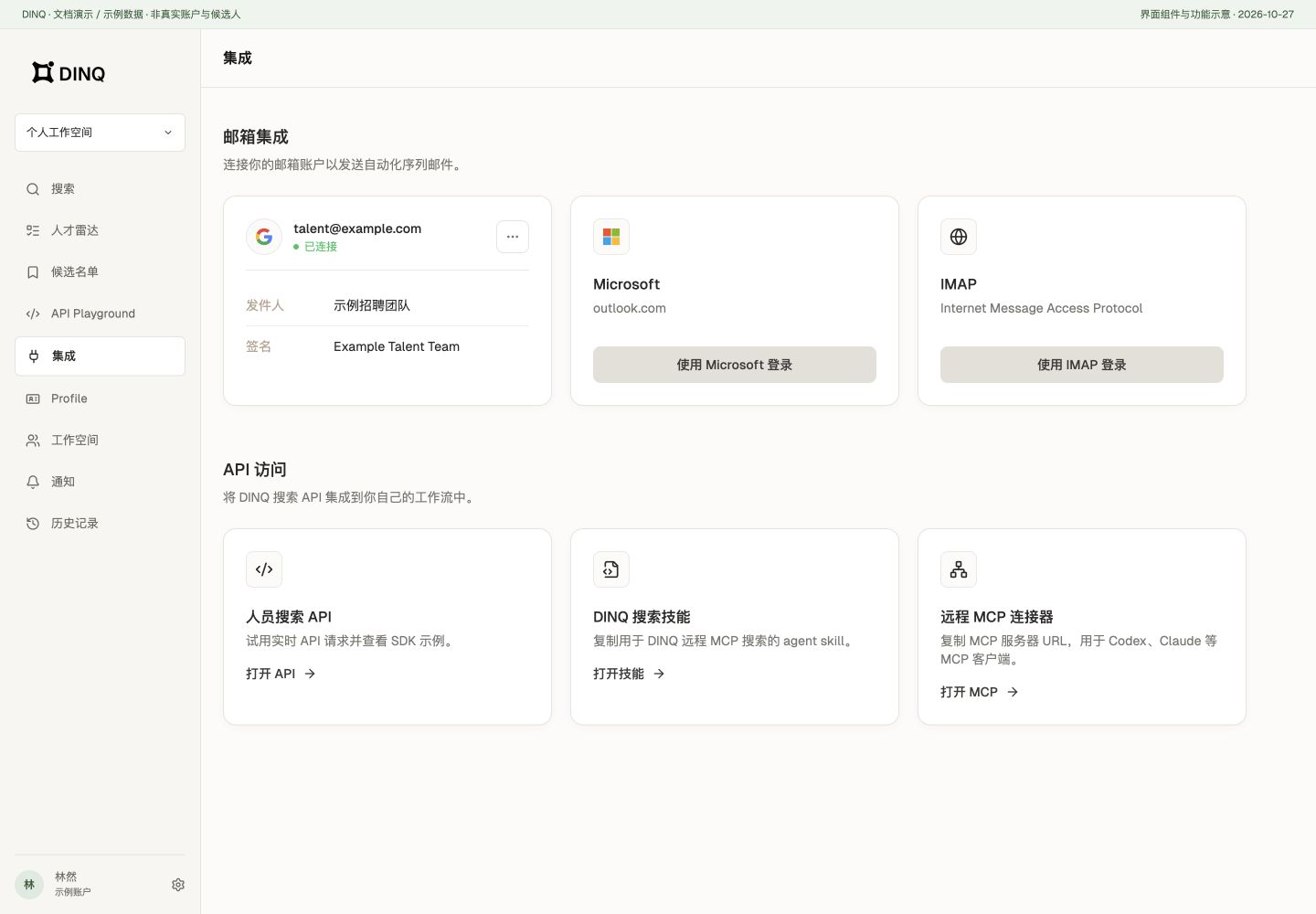
连接发件邮箱
- 在邮箱集成中选择 Gmail、Microsoft(Outlook)或页面提供的 IMAP 入口。可用性以当前页面和邮箱服务商的授权要求为准。
- 使用你有权使用的邮箱登录,并检查授权范围后完成连接。
- 返回 DINQ,确认连接状态为已连接。
- 编辑发件人名称和签名,并保存。
管理连接
可以修改发件人设置或断开不再使用的连接。修改邮箱密码或撤回授权后,也应重新检查连接状态。
提示授权过期怎么办
邮箱绑定后,授权仍可能过期。如果 DINQ 提示邮箱授权过期或需要重新连接,需要重新授权绑定该邮箱,不能只刷新页面后继续发送。
- 返回 集成(Integration),找到提示过期的邮箱。
- 如果该邮箱卡片只有管理菜单,打开右上角菜单并选择 断开连接,再从对应服务商的登录入口重新绑定同一个邮箱。当前卡片没有单独的“重新授权”按钮。
- 按邮箱服务商提示完成登录和授权;IMAP 入口按其连接流程重新绑定。
- 返回 DINQ,确认邮箱恢复为已连接状态,并检查发件人名称和签名,再到触达中核对发件邮箱、收件人和邮件内容后发送。
重新授权只恢复邮箱连接,不需要重新注册 DINQ 账号。
连接成功不会自动发送任何已生成草稿。发送邮件仍需在 触达 中核对收件人和内容,并明确点击发送。
不要在共享截图、文档或公开代码里暴露邮箱授权令牌、API Key 或候选人的非公开联系方式。