信箱整合
連線 Gmail、Microsoft(Outlook)或 IMAP 信箱,管理發件人、簽名和過期授權。
從側邊欄進入 整合(Integration),連線自己用於觸達的信箱。此連線不同於 DINQ 的信箱登入綁定,也不同於 Profile 上公開展示的信箱。
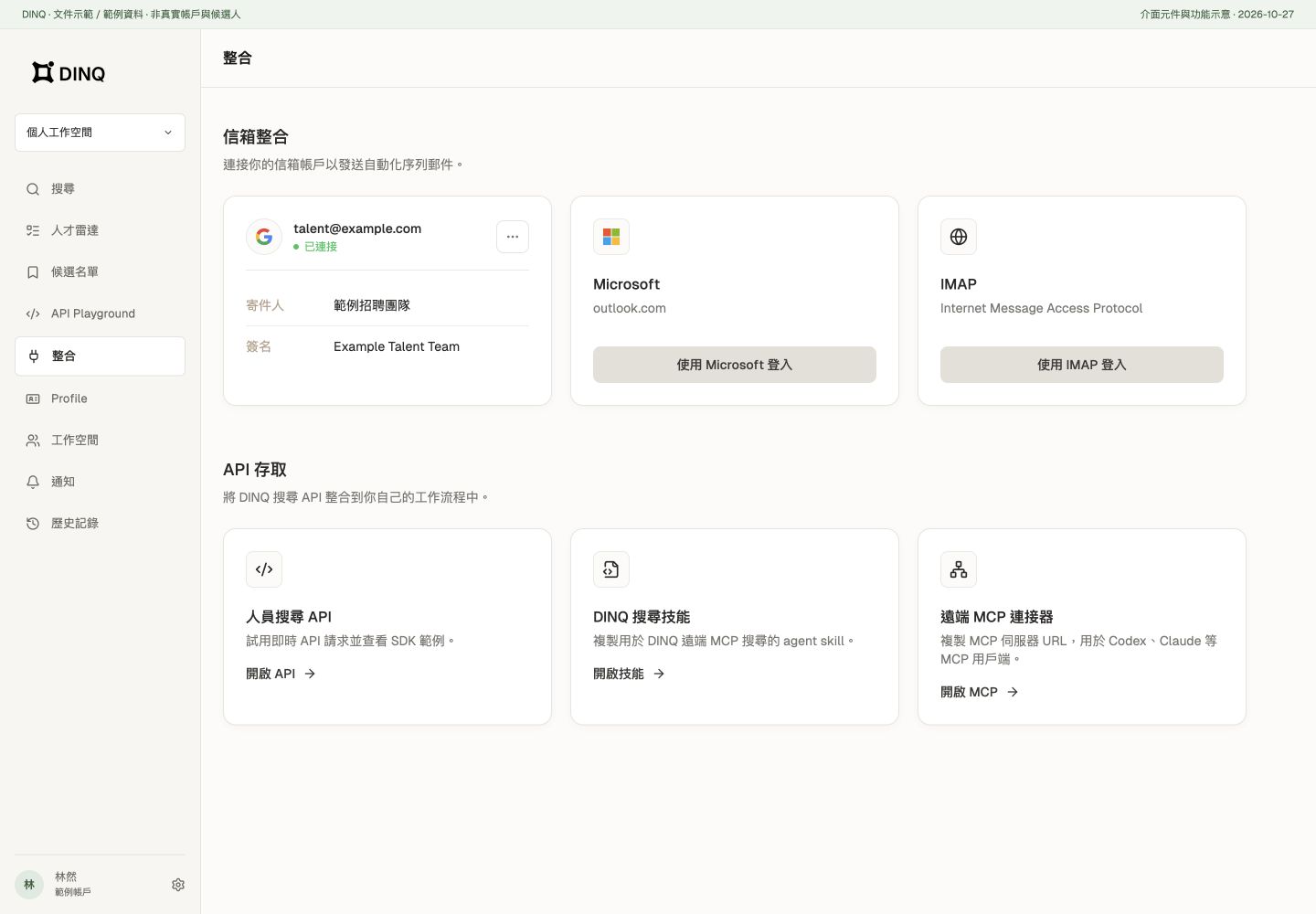
連線發件信箱
- 在信箱整合中選擇 Gmail、Microsoft(Outlook)或頁面提供的 IMAP 入口。可用性以當前頁面和信箱服務商的授權要求為準。
- 使用你有權使用的信箱登入,並檢查授權範圍後完成連線。
- 返回 DINQ,確認連線狀態為已連線。
- 編輯發件人名稱和簽名,並儲存。
管理連線
可以修改發件人設定或斷開不再使用的連線。修改信箱密碼或撤回授權後,也應重新檢查連線狀態。
提示授權過期怎麼辦
信箱綁定後,授權仍可能過期。如果 DINQ 提示信箱授權過期或需要重新連線,需要重新授權並連接該信箱,不能只重新整理頁面後繼續傳送。
- 返回 整合(Integration),找到提示過期的信箱。
- 如果該信箱卡片只有管理選單,開啟右上角選單並選擇 斷開連線,再從對應服務商的登入入口重新綁定同一個信箱。當前卡片沒有單獨的“重新授權”按鈕。
- 按信箱服務商提示完成登入和授權;IMAP 入口按其連線流程重新綁定。
- 返回 DINQ,確認信箱恢復為已連線狀態,並檢查發件人名稱和簽名,再到觸達中核對發件信箱、收件人和郵件內容後傳送。
重新授權只恢復信箱連線,不需要重新註冊 DINQ 帳號。
連線成功不會自動傳送任何已生成草稿。傳送郵件仍需在 觸達 中核對收件人和內容,並明確點擊發送。
不要在共享截圖、文件或公開程式碼裡暴露信箱授權令牌、API Key 或候選人的非公開聯絡方式。