觸達
取得信箱,連線發件信箱,檢查草稿與模板後確認傳送。
DINQ 可以幫助你獲取候選人的聯絡方式,並根據候選人的公開資訊自動建立冷啟動話術。
取得信箱
在搜尋結果的信箱列或候選人檔案中點選 取得信箱;也可以勾選多個候選人後批次獲取。每位候選人成功取得信箱釦除 20 Credits,未找到不扣費。產生檔案的費用不包含信箱查詢。
找到信箱後可以複製,或點擊發送入口開啟郵件編輯視窗。若提示信箱結果尚未儲存到歷史,請使用重試儲存操作,不要為同一結果反覆啟動新的查詢。
先連線發件信箱
真實發送前,需要在 整合(Integration) 連線發件信箱,例如 Gmail 或 Microsoft(Outlook)。設定發件人名稱和簽名;有多個已連線信箱時,傳送前選擇正確的發件信箱。授權過期或傳送失敗提示重新連線時,先修復連線。
連線步驟見 信箱整合。收件人的信箱與自己的發件信箱是兩個不同設定。
基於上下文的個性化
DINQ 基於候選人的真實公開訊號生成觸達訊息,而不是通用模板:
- 開源貢獻: 引用候選人的具體 pull request、貢獻記錄和倉庫中與你需求匹配的工作。
- 研究成果: 點出候選人與崗位相關的論文、引用或會議報告。
- 實際作品: 列出候選人的公開專案、demo 或程式碼範例來展示匹配度。
觸達範例
具體的訊息通常比通用模板更有效。儘量提到候選人的真實工作:
Hi Alex,我看到你最近在 vLLM 相关项目里有不少贡献,我们团队正在做大模型推理基础设施,觉得你的经验可能很匹配。想简单交流一下你最近在做的方向。傳送前編輯
每條生成的訊息都可以自由編輯。你可以調整語氣、修改職位細節、核對其中的連結,確保訊息真實自然。
聯絡候選人時,儘量引用候選人真實做過的事,例如開源專案、論文、產品 demo 或技術貢獻。帶上下文的觸達通常比泛化模板更容易獲得回覆。
草稿、參考材料和模板
在郵件編輯視窗中,可以選擇聯絡目的、生成語言並補充背景材料,使用 AI 起草主題和正文。需要時上傳參考檔案,或選擇已有模板作為起點。
可以把當前草稿儲存為模板,也可以新建或刪除模板。模板和 AI 草稿都需要結合本次崗位、收件人和事實重新檢查,儲存模板不會發送郵件。
確認後傳送
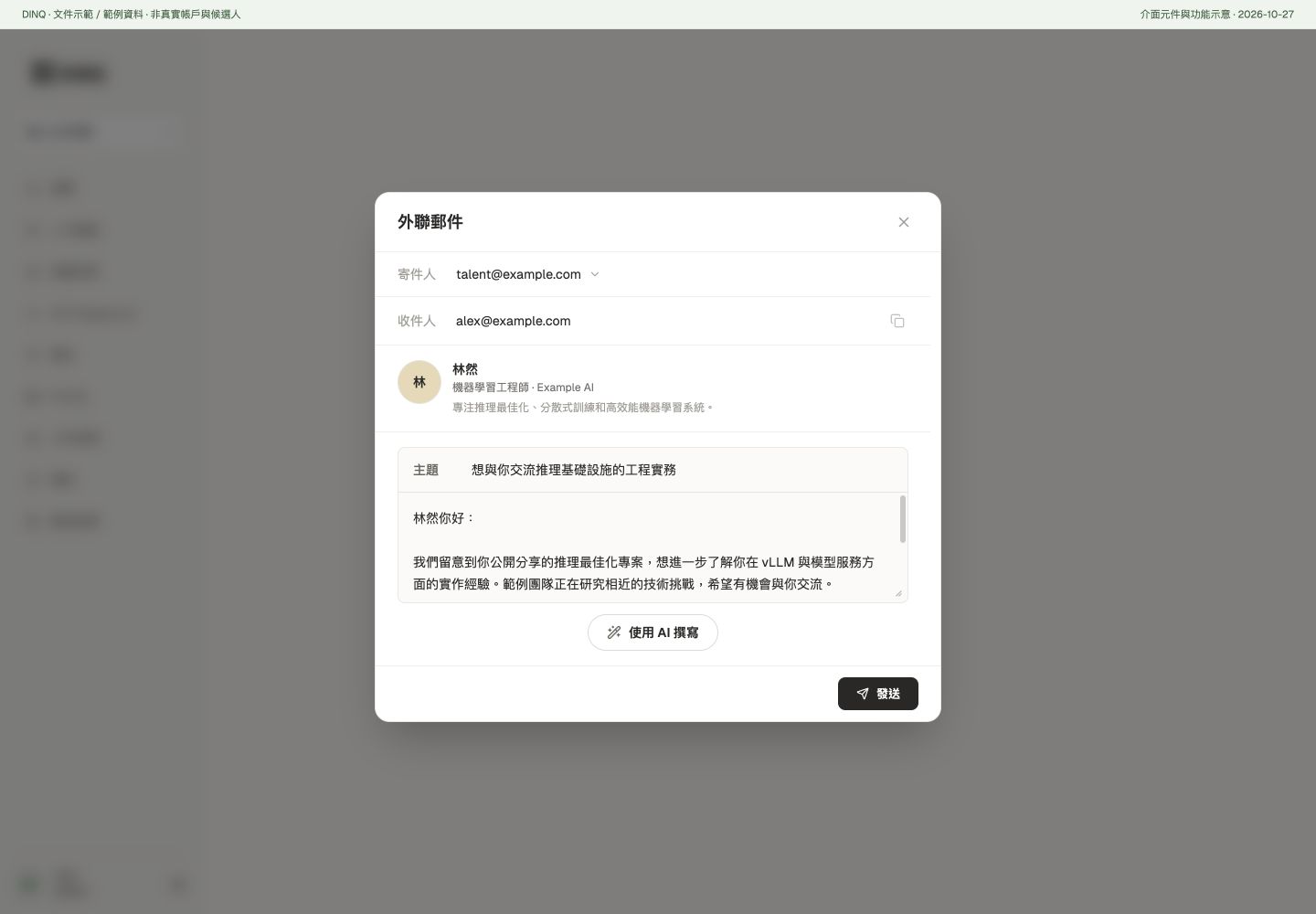
檢查收件人、發件人、主題、正文和簽名,點擊發送才會發出真實郵件。不要把生成草稿或複製信箱當作已經聯絡成功,也不要假定站內私信或自動連續跟進會替你傳送。
尊重候選人的溝通偏好;內容不準確或涉及不願公開的資訊時,先修改再發送。